
Sdílení tiskárny v operačním systému Windows 11?
Vlastníte jednu tiskárnu v síti, na kterou chcete tisknout ve více lidech? V takovém případě využijte sdílení tiskárny, jímž vás v systému Windows 11 provedeme krok za krokem.
Operační systém Windows 11 stejně, jako jeho předchůdci nabízí možnost připojení různých tiskáren a zároveň umožňuje jejich sdílení. Jde o proces, který přináší využití jedné tiskárny více uživatelům naráz. Takový model se hodí nejen doma, ale také ve firmách. Způsob, jímž v podstatě šetříte finanční prostředky, protože nemusíte ke každému počítači a notebooku kupovat tiskárnu samostatně.
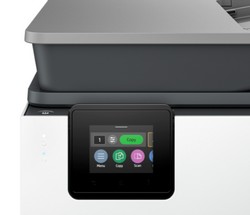
Nastavení operačního systému Windows umožňuje sdílení tiskárny, jenž může nabývat hned několika podob. Záleží na tom, jakým způsobem je tiskárna připojena. Může to být přímo k počítači v síti nebo prostřednictvím bezdrátové technologie Wi-Fi, popřípadě jde o síťovou tiskárnu, kterou připojujete síťovým kabelem do sítě.
Sdílení tiskárny krok za krokem
Pokud máte tiskárnu připojenou k počítači s pomocí datového kabelu, budete tisknout primárně z něho. Pakliže na ni mají tisknout i další uživatelé z jiné výpočetní techniky, musí být počítač zároveň připojen do počítačové sítě a vy musíte povolit sdílení tiskárny.
- Spusťte Start – Nastavení – Bluetooth a zařízení – Tiskárny a skenery
- Rozklikněte konkrétní tiskárnu a zvolte Vlastnosti tiskárny
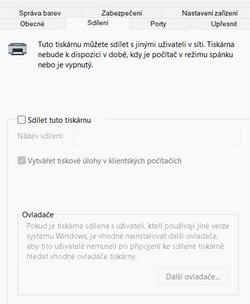
- Na záložce Sdílení zaškrtněte volbu Sdílet tuto tiskárnu
- Následně ji stačí pojmenovat, popřípadě vybrat další možnosti nastavení
- Vše potvrdíte tlačítkem OK a tiskárna je připravena ke sdílení
Poté zbývá nastavit sdílení tiskárny v operačním systému Windows 11 na ostatních počítačích v síti, které k ní budou mít přístup. To provedete s pomocí následujících kroků.
- Spusťte Start – Nastavení – Bluetooth a zařízení – Tiskárny a skenery
- Zde využijte modrého tlačítka Přidat zařízení
Nyní operační systém Windows 11 zobrazí pouze síťové tiskárny a během okamžiku přibude tlačítko Přidat nové zařízení ručně, pakliže takovou tiskárnu nenajdete nebo ji nechcete připojit tímto způsobem. V nabídce Najít tiskárnu podle jiných možností vás bude zajímat volba Vybrat sdílenou tiskárnu podle názvu. S pomocí tlačítka Procházet lze najít počítat s tiskárnou v síti nebo do řádku rovnou napíšete cestu "\\název počítače\název sdílené tiskárny". Místo názvu počítače můžete samozřejmě napsat jeho IP adresu. Posléze dojde k nainstalování tiskárny.
V případě tohoto modelu, kdy je tiskárna připojena k počítači prostřednictvím datového kabelu a následně sdílena, platí jedno důležité pravidlo. Pakliže chcete tisknout z jiných počítačů na tuto tiskárnu v síti, musí být zapnuta výpočetní technika, k níž je sdílená tiskárna připojena. V opačném případě se bude ostatním uživatelům zobrazovat ve stavu offline.
Připojení tiskárny přímo do počítačové sítě
Pakliže vlastníte tiskárnu, která je kromě datového konektoru vybavena také tím síťovým, můžete zvolit jiný způsob připojení, jímž si sdílení tiskárny v síti ulehčíte a domůžete se příjemných benefitů navíc.
Instalace síťové tiskárny probíhá tak, že ji připojíte síťovým kabelem s konektorem RJ-45 do počítačové sítě. Posléze na každém počítači, který ji má využívat spustíte instalační software od výrobce dodávaný s tiskárnou nebo stažení z webových stránek výrobce tiskárny. Při instalaci obvykle stačí vybrat síťovou instalaci, program proskenuje síť a zobrazí tiskárny daného typu. Pokud jich máte v síti více, rozlišíte je podle IP adresy tiskárny. Tímto způsobem nainstalujete síťovou tiskárnu na všech počítačích.
Instalace tiskárny skrze software může být o něco zdlouhavější nežli sdílení tiskárny v operačním systému Windows 11 popisované výše. Na druhou stranu získáte nespornou výhodu v tom, že kvůli provozu tiskárny v online režimu není třeba mít zapnutý žádný počítač kromě toho vašeho.
Připojení tiskárny přes bezdrátovou síť
Alternativou připojení tiskárny přímo do počítačové sítě je připojení skrze bezdrátovou síť Wi-Fi. Spousta moderních tiskáren je vybavena touto funkcí. Postup je obvykle totožný. Stačí zapnout tiskárnu, včetně technologie Wi-Fi. Jednou z voleb instalačního programu tiskárny bude možnost připojit tiskárnu k Wi-Fi a následně postupovat dle zobrazených instrukcí.
Pokud váš Wi-Fi router disponuje tlačítkem WPS a tiskárna také, můžete připojení provést tímto způsobem. WPS nebo Wi-Fi Protected Setup je standardem pro zjednodušení připojení k bezdrátové Wi-Fi síti. Vyžadován je PIN kód. Na druhou stranu, WPS může být do jisté míry nebezpečné a zneužitelné. Rozhodnete-li se pro připojení tiskárny přes bezdrátovou síť, dbejte na patřičné zabezpečení tohoto kanálu, a to minimálně ve formě silného hesla.
Máte problémy se sdílením tiskárny ve Windows 11? Máme tu pár tipů na závěr
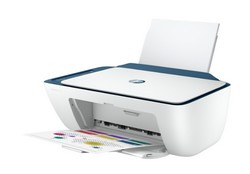
Za normálních okolností je sdílení tiskárny v operačním systému Windows 11 bezproblémovým procesem. Přesto se někdy mohou vyskytnout obtíže vedoucí k nefungující síťové tiskárně. V ten okamžik se nabízí hned několik postupů, které můžete vyzkoušet pro zprovoznění tiskárny.
Pokud je tiskárna k počítači připojena s pomocí datového kabelu, zkontrolujte správné zapojení a zasunutí konektorů, popřípadě vyměňte datový kabel. To samé platí u tiskárny připojené do sítě skrze síťový kabel. U tohoto modelu můžete ještě ověřit, zda má tiskárna platnou IP adresu tím, že zkusíte provést ping na tiskárnu. V nabídce Start si otevřte příkazový řádek a napište příkaz "ping IP adresa tiskárny". Poté byste měli dostat zpětnou vazbu.
Dalším řešením problémů s instalací sdílené tiskárny v operačním systému Windows 11 může být aktualizace ovladačů tiskárny. Spolehnout se lze nejen na ovladače od Windows 11, ale také na ty přímo od výrobce, jejichž aktuální podobu obvykle stáhnete z webových stránek. Zkuste pravým tlačítkem myši na Startu otevřít nabídku Správce zařízení. Rozbalte strom Tiskové fronty, vyberte konkrétní tiskárnu a přes pravé tlačítko zvolte Aktualizovat ovladač. Zde můžete aktualizaci nechat na Windows Update nebo vyberte ovladače stažené na pevném disku, ideálně z webových stránek výrobce tiskárny.
Spolehnout se samozřejmě můžete i na ty nejjednodušší varianty řešení, jako je například restart tiskárny, respektive ji vypněte a zapněte. Pomoci by mohlo i uvedení sdílené tiskárny do výchozího nastavení a opětovná instalace. Nezapomínejte ani na aktuálnost operačního systému Windows 11. I když si to málokdo uvědomuje, mnohdy bývají problémy s tiskárnami způsobeny tím, že není aktuální systém. Proto před hledáním oprav sdílené tiskárny nejprve spusťte Windows Update a aktualizujte operační systém.